Anfang
 Suchen
 Shortcuts
 Inhalt
 Index
Index



 ❯
❯
Vorbereitung zum Scannen
Scannen ist grundsätzlich keine Zauberei, auch das Scannen von Noten nicht. Damit SmartScore gescannte Notenseiten bestmöglich erkennen kann, solltest du aber ein paar Grundregeln und die richtige Herangehensweise kennen.
Dazu gehört u. a., dass du stets den aktuellsten Treiber für deinen Scanner installiert haben solltest. Das ist insbesondere beim Scannen in SmartScore wichtig. Am besten prüfst du gleich auf der Webseite des Scannerherstellers nach, ob es für dein Gerät evtl. einen neueren Treiber gibt.

So funktioniert es …
1. Checkliste …
2. SmartScore und deinen Scanner miteinander verbinden
Mögliche Ursachen dafür können sein:
A) Der aktuellste Scannertreiber wurde nicht von der Webseite des Geräteherstellers heruntergeladen und installiert.
B) Der Hersteller hat den Support/
Und die Lösung?
Verwende DATEI > Noten scannen > Scannerschnittstelle wählen > Apple Image Capture
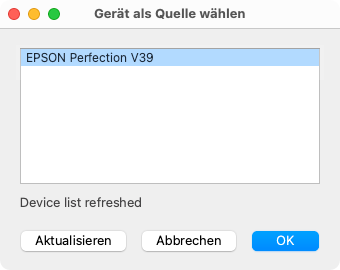
Mögliche Ursachen dafür können sein:
A) Der aktuellste Scannertreiber wurde nicht von der Webseite des Geräteherstellers heruntergeladen und installiert.
B) Der Hersteller hat den Support/
Und die Lösung?
Siehe: Noten mit und außerhalb von SmartScore scannen
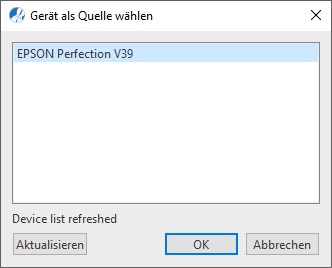
3. Beginne mit dem Scannen von Noten
, die sich in der Dateien/
Dein Scanner reagiert nicht?
Sollte dein Scanner nicht reagieren, obwohl du den aktuellsten Gerätetreiber installiert hast, nutze Apple Image Capture zum Scannen. Rufe dazu den Menübefehl auf. Siehe auch: Noten mit und außerhalb von SmartScore scannen
Sollte dein Scanner nicht reagieren, obwohl du den aktuellsten Gerätetreiber installiert hast, dann findest du alternative Scanmöglichkeiten hier: Noten mit und außerhalb von SmartScore scannen
Nächste Seite ➜
Tipps zum ScannenSiehe auch ⚆⚆
Musik scannen (Übersicht)Navigation ⚐
InhaltIndexSucheShortcutsStartMacintosh-Hilfe