Anfang
 Suchen
 Shortcuts
 Inhalt
 Index
Index




Startseite❯
Inhaltsverzeichnis❯
Stichwortverzeichnis❯
Tastaturbefehle❯
Online help in English❯
Erste Schritte❯
Musik scannen❯
Bildbearbeitung❯
Musikerkennung❯
Noteneditor❯
Notenbearbeitung❯
Bearbeitungsmodi❯
Transposition❯
Akkordsymbole und Griffbilder❯
Liedtext und Textblöcke❯
Eigenschaften❯
Partiturmanager❯
Notensystemmanager❯
Formatierung und Layout❯
Wiedergabe❯
Drums und Percussion❯
Arbeiten mit Tabulatur❯
MIDI❯
Karaoke❯
Fehlerbehebung❯
SmartScore Player❯
Support❯
❯
Systeme und Stimmen isolieren
Zwei "Beispiel-Klassiker" für die Einsatzmöglichkeiten des SmartScore-Partiturmanagers: Du benötigst separate Einzelstimmendokumente, verfügst aber nur über die Partitur? Zwei Instrumental- oder Gesangsstimmen sind polyphon in einem Notensystem notiert. Wäre es nicht besser, jede dieser Stimmen in einem eigenen Notensystem zu haben? Hier zeigen wir, wie es mithilfe des Partiturmanagers gelingt.


So funktioniert es …
1. Ein Notensystem isolieren
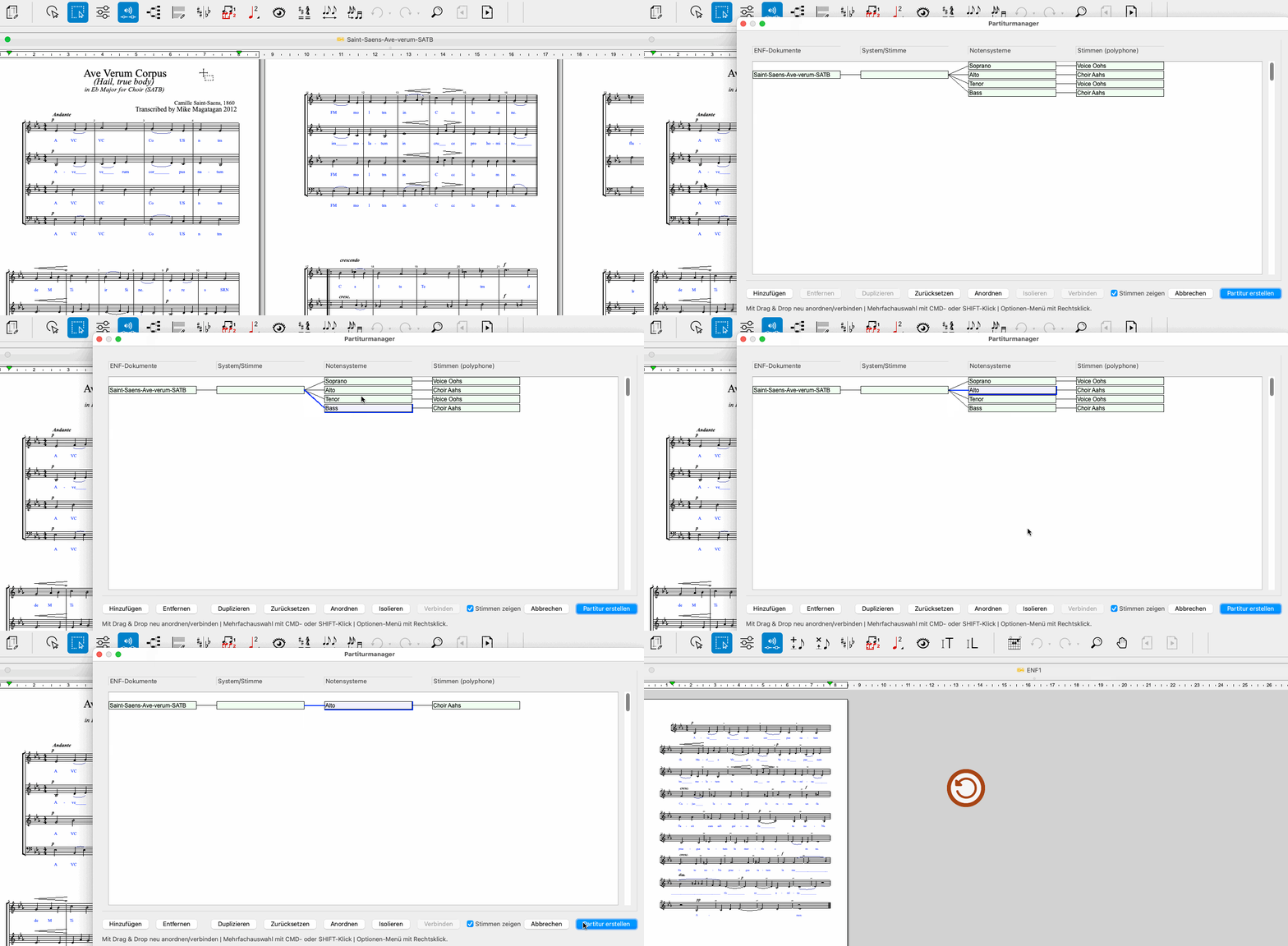
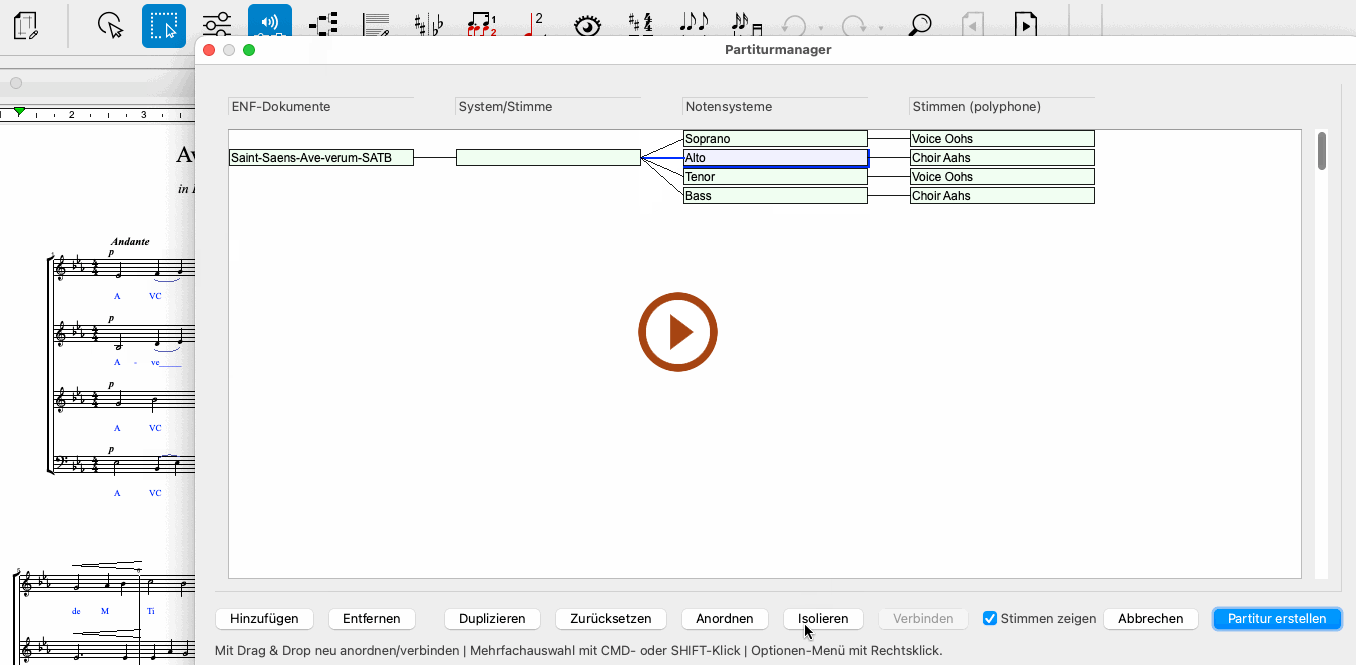
Animation (0:43) - Ein Notensystem isolieren
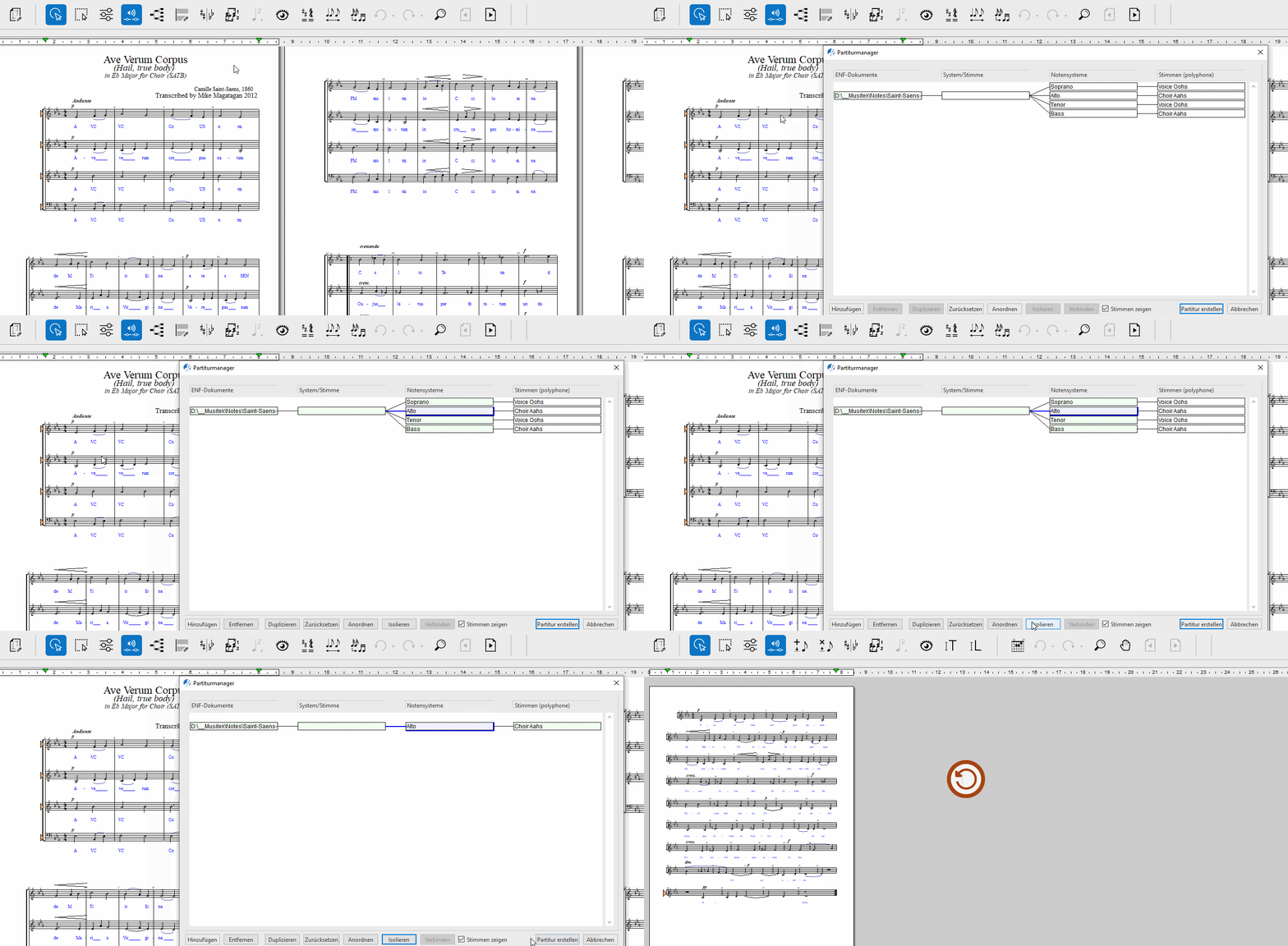
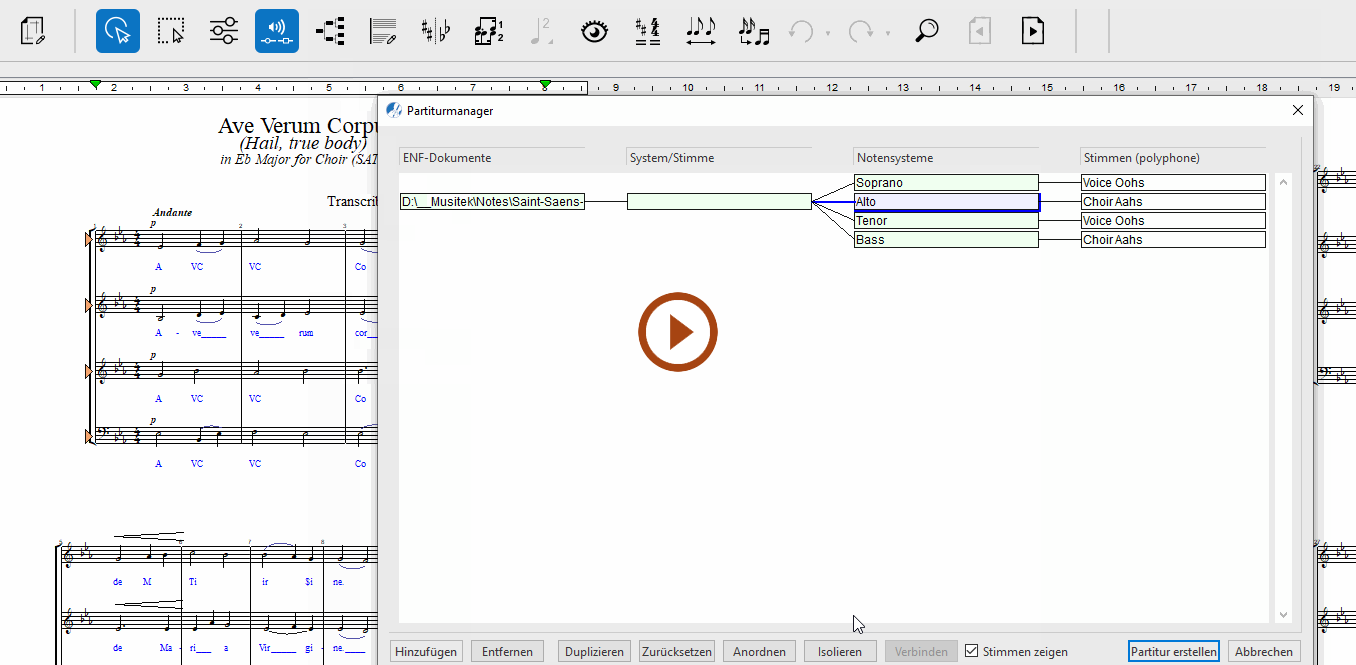
Animation (0:34) - Ein Notensystem isolieren
1
Um den Partiturmanager für das oder die aktuell geöffneten ENF-Dokumente aufzurufen, klickst du auf die Taste Partiturmanager in der Tools-Toolleiste. Du kannst dazu auch den Menübefehl oder den Tastaturbefehl + verwenden.2
Klicke und markiere in der Partiturmanager-Ansicht die Notensystem-Elemente, die isoliert und somit im neuen Stimmendokument einzig erhalten bleiben sollen.3
Klicke auf die Taste Isolieren.4
Klicke abschließend auf die Taste Partitur erstellen. SmartScore generiert ein neues ENF-Dokument.
2. Polyphone Stimmen isolieren
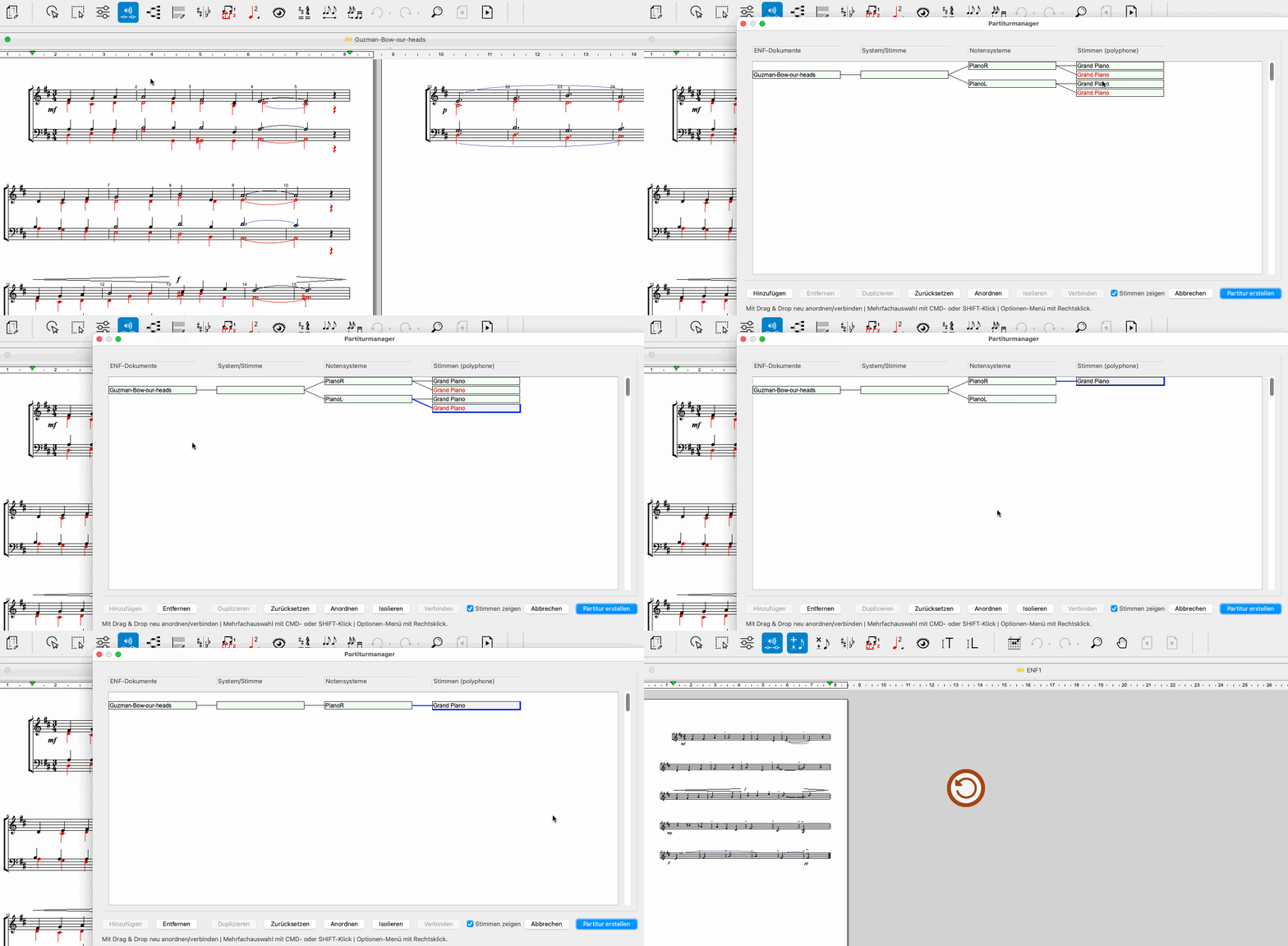
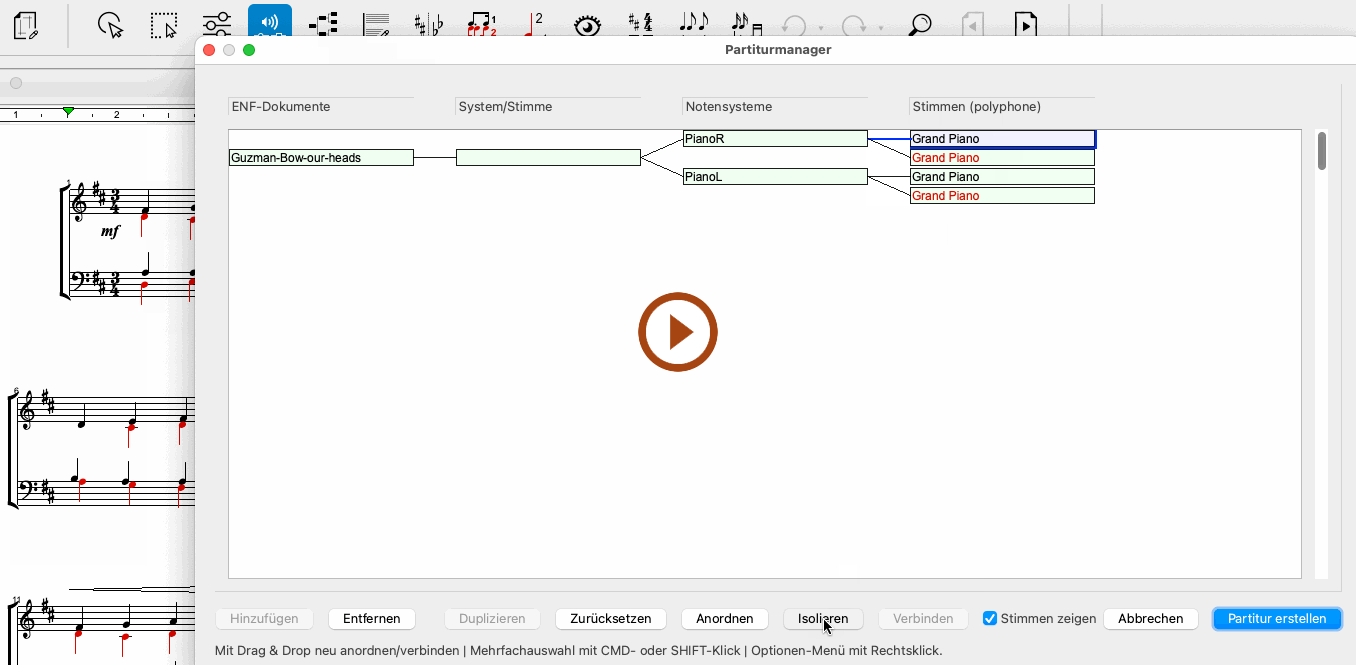
Animation (0:47) - Prolyphone Stimmen isolieren
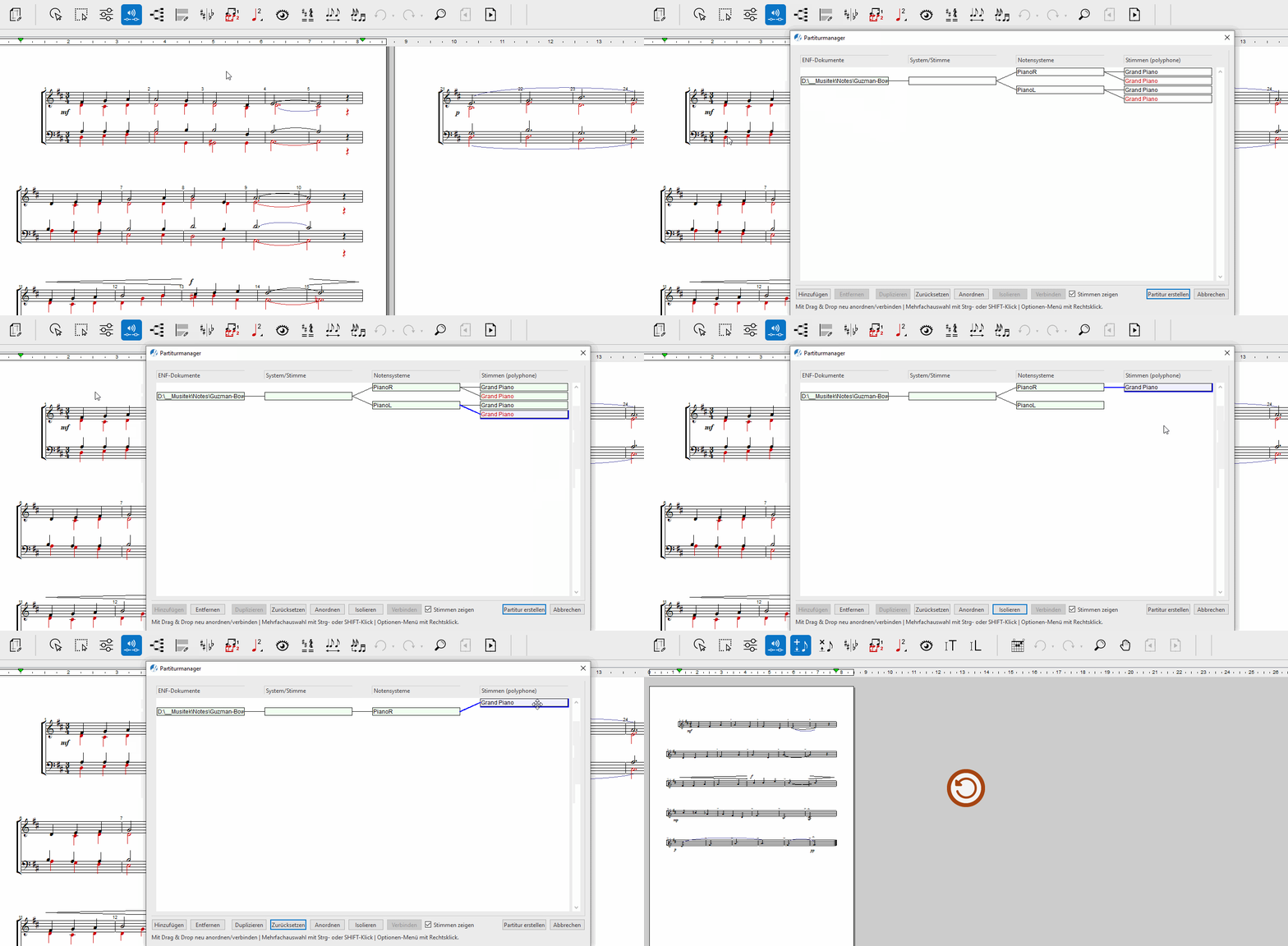
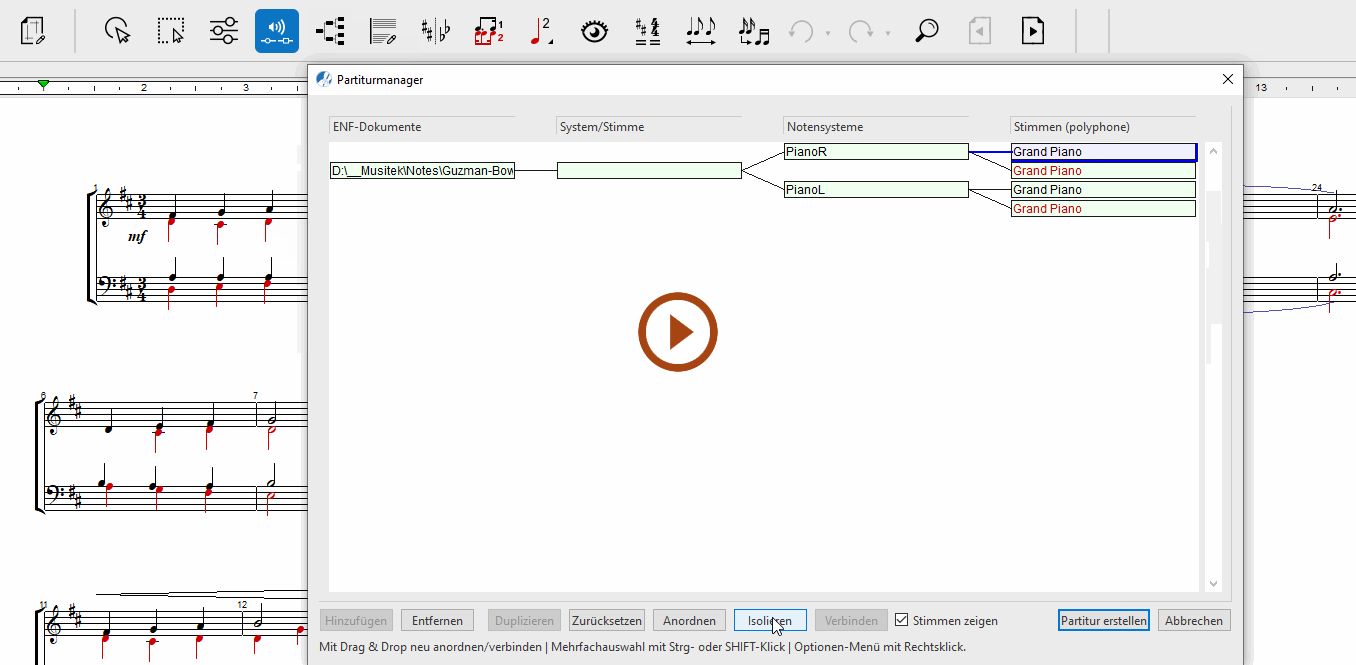
Animation (0:49) - Polyphone Stimmen isolieren
1
Rufe den Partiturmanager wie oben beschrieben auf (z. B. mit + ).2
Klicke und markiere in der Partiturmanager-Ansicht die Stimmen-Elemente, die isoliert werden und somit erhalten bleiben sollen.3
Klicke auf die Taste Isolieren.4
Falls leere Notensystem-Elemente übrig bleiben sollten, entferne auch diese. Dazu klickst und markierst du diese leeren Elemente und verwendest dann die Taste Entfernen.5
Klicke abschließend auf die Taste Partitur erstellen.
Nicht vergessen …
Denke daran, dass der Partiturmanager stets neue ENF-Dateien erzeugt. Vergiss also bitte nicht, die neu entstandenen Partitur- oder Stimmendokumente eindeutig zu benennen und zu speichern:
Nächste Seite ➜
Polyphone Stimmen in separate Systeme verteilenSiehe auch ⚆⚆
Partitureigenschaften (Übersicht)Notensystem-Manager (Übersicht)Partiturmanager (Übersicht)Navigation ⚐
InhaltIndexSucheShortcutsStartWindows-Hilfe